Slide


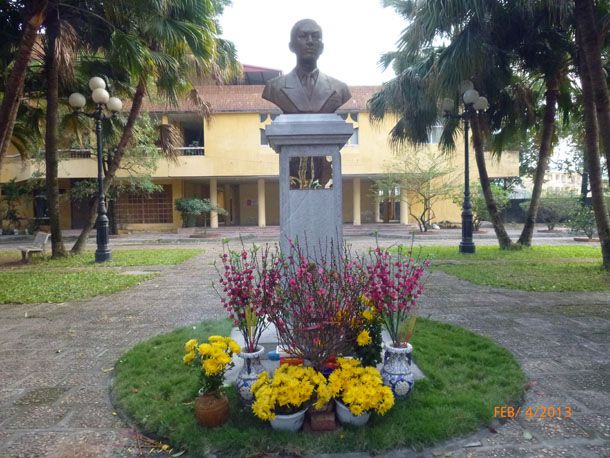
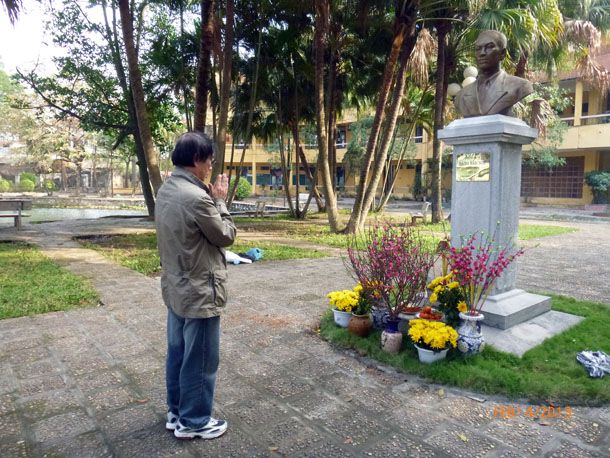
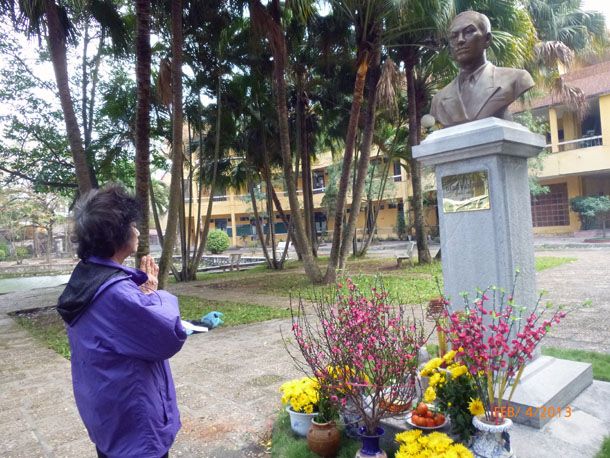
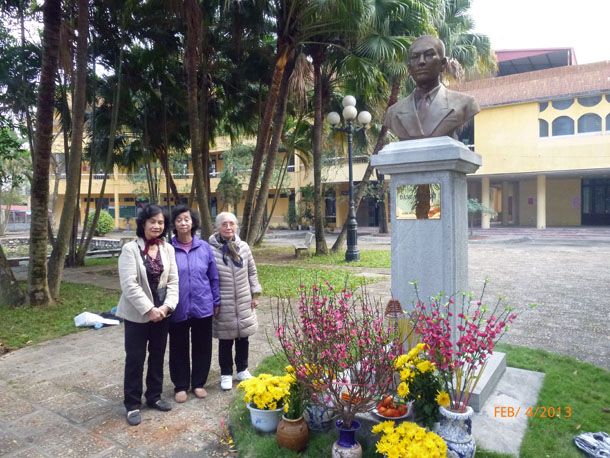
Mời Ba về ăn Tết với chúng con
  • kenny

  • kenny

Trang

Thứ Ba, 1 tháng 1, 2013

Accordion Slider


Accordion Slider

/ 
Hôm nay mình sẽ giới thiệu một loại jQuery Slider mới nhưng lại không mới:


Hẳn bạn đã nhận ra đây chính là một nâng cấp của Kwicks Slider mà Noct từng đăng trước đây. Hai tính năng sáng giá nhất của Accordion Slider này chính là hỗ trợ Video vàLightbox.

Để chèn slider này vào blog thì bạn vào phần HTML của blog tìm đoạn: 
     <div id='content-wrapper'>
hoặc bất cứ vị trí nào trong template mà bạn thấy phù hợp, chèn phía trên nó:
<b:if cond='data:blog.url == data:blog.homepageUrl'>
<script src='http://ajax.googleapis.com/ajax/libs/jquery/1.7.1/jquery.min.js' type='text/javascript'/>
<script src='http://noctland.googlecode.com/files/accordion.js' type='text/javascript'/>
<b:section id='slider' maxwidgets='1' showaddelement='no'>
<b:widget id='HTML100' locked='true' title='Slider' type='HTML'/>
</b:section>
</b:if>

Lưu ý nếu trong site của bạn đang dùng các thủ thuật jQuery khác thì hãy xóa dòng màu đỏ. Đoạn code trên sẽ tạo một tiện ích HTML/Javascript mới trên blog của bạn, hãy quay lạiPhần tử trang và tiếp tục chèn vào tiện ích mới đoạn code này.

Chỉ việc chỉnh sửa lại nội dung Slider theo ý bạn và kiểm tra kết quả.

Tạo Auto Readmore cho Blogger với Cutter.js


Tạo Auto Readmore cho Blogger với Cutter.js

/ 
Cách đây mấy tháng thì tôi có đọc bài giới thiệu về thư viện Cutter.js ở hỗn tạp blog, nhận thấy nó khá là thú vị. Thế là vào một ngày Chủ nhật rãnh rỗi mới thử áp dụng Cutter.js trên Blogger, kết quả thu được là một thủ thuật tạo readmore tự động mới, bèn đăng lên đây để mọi người tham khảo.


Khác với các thủ thuật auto readmore từ trước đến nay, Cutter.js giúp ta giữ lại được các thẻ HTML như in đậm, in nghiêng, màu chữ...

Đầu tiên, bạn vào phần chỉnh sửa HTML của template, chọn mở rộng mẫu rồi chèn đoạn sau phía trên </head> :
<b:if cond='data:blog.pageType == &quot;index&quot;'>
<style type='text/css'>
.post-body img { display:block; float:left; margin-right: 10px; width:100px; height:100px }
</style>
<script src='http://noctsvn.googlecode.com/svn/trunk/cutter.js'/>
</b:if>

Tiếp tục tìm đến đoạn <data:post.body/> và thay thế nó bằng đoạn sau:
<div class='post-body'>
<b:if cond='data:blog.pageType == &quot;index&quot;'>
<span expr:id='data:post.id'><data:post.body/></span>
<script type='text/javascript'>
var snippet = document.getElementById(&quot;<data:post.id/>&quot;);
Cutter.run(snippet, snippet, 40);
</script>
<b:else/><data:post.body/></b:if>
<div class='clear'/>
<b:if cond='data:post.hasJumpLink'>
<a class='jump-link' expr:href='data:post.url + &quot;#more&quot;'>Read More</a><b:else/>
<b:if cond='data:blog.pageType == &quot;index&quot;'>
<a class='jump-link' expr:href='data:post.url' rel='nofollow'>Read More</a>
</b:if></b:if>
</div>

Lưu lại và kiểm tra kết quả, bạn có thể thay đổi các giá trị như số kí tự (40) hoặc kích thước ảnh đại diện (100x100). Theo cơ chế hoạt động của Cutter.js thì nó sẽ cắt 40 kí tự đầu tiên trong bài đăng để hiển thị ra trang chủ và dĩ nhiên là giữ nguyên định dạng HTML. Cũng vì vậy nên nếu không có ảnh nào được chèn giữa 40 kí tự này thì sẽ không có ảnh thumbnail, bạn cần lưu ý điều này và nên đặt một tấm ảnh lên trên cùng của bài đăng để làm ảnh đại diện ở trang chủ.

Tệp Cutter.js trong bài này đã được lược bỏ một số thứ không cần thiết cho gọn bớt (4kb), bạn có thể upload sang host khác hoặc chèn thẳng vào template.

Lựa chọn Template cho Blogger


Lựa chọn Template cho Blogger

/ 
blogger template
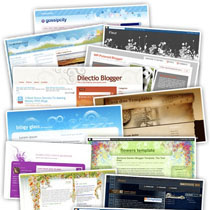
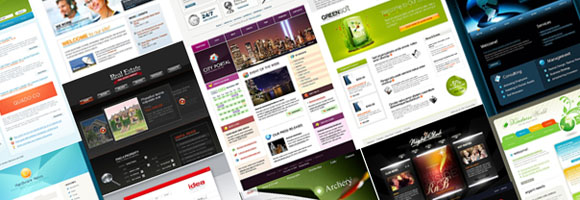
Nếu đang sử dụng nền tảng Blogspot để viết blog hẳn bạn đã từng hoặc đang gặp vấn đề về việc lựa chọn một Template (hay Theme) thích hợp cho trang web của mình. Đối các Blog Platform khác như Wordpress hay Joomla, ngoài các theme được chia sẻ miễn phí, bạn hoàn toàn có thể mua các theme Premium với thiết kế chuyên nghiệp đúng nghĩa, hoặc thậm chí bạn có thể đặt hàng các designer thiết kế riêng cho mình một mẫu theme "không đụng hàng".


Trong khi đó, các templates của Blogger lại hoàn toàn miễn phí với số lượng cực kì lớn khiến nhiều người bối rối trong việc lựa chọn, và cũng chính vì free nên bạn khó có thể đánh giá được chất lượng bên trong của một Blogger Template. Lí do mà Blogger không phải là mảnh đất màu mỡ của các web designer chuyên nghiệp chính là vì mã nguồn đóng của nó, rất hạn chế trong việc can thiệp vào SEO và phát triển các tiện ích mở rộng. Mọi thứ đều nằm trong quyền sinh sát của Google. Tuy vậy chúng ta vẫn dùng Blogger, lí do thì ai cũng biết rồi: free và dễ tùy biến.

Trong bài viết này, Noct muốn chia sẻ một ít kinh nghiệm trong việc lựa chọn một template cho blog của bạn, một số ý kiến có thể hơi chủ quan:


Bạn có thể tự thiết kế được template không ?
Template do chính bạn làm ra là phù hợp nhất, bởi chỉ có bạn mới hiểu rõ về blog của mình và chắc chắn là bạn muốn nó phải thật đẹp, thật hoàn hảo. Tuy vậy, việc tự thiết kế template không chỉ cần khiếu thẩm mỹ mà còn đòi hỏi một kiến thức nhất định về Blogspot, về CSS,HTML và biết sử dụng thành thạo ít nhất một phần mềm đồ họa, ví dụ như Photoshop. Nếu bạn chưa sẵn sàng trong việc tự thiết kế template cho riêng mình thì hãy cân nhắc việc lựa chọn một template do người khác thiết kế.

Bạn viết blog về vấn đề gì ?
Phải xác định được nội dung chủ đạo của blog thì bạn mới dễ dàng tìm được template phù hợp. Một blog nhật kí cá nhân thì không nên sử dụng các template dạng báo chí và ngược lại. Một khi đã định rõ được nội dung cần viết thì cũng dễ hình dung được bố cục phù hợp cho template. Ví dụ, blog về tranh ảnh thì chỉ nên có 2 cột, và phần đăng bài phải đủ rộng để hiển thị ảnh một cách đầy đủ


Bạn muốn template trông phải như thế nào ?
Tùy vào sở thích và gu thẩm mỹ của mỗi người mà chọn template thích hợp. Ví dụ, bạn muốn nó trông sáng sủa và màu sắc chủ đạo là màu xanh chẳng hạn. Ngoài ra, có thể bạn muốn template đó phải có một cái footer gồm 3 cột tiện ích và phải có một cái Slider ở trên cùng để thu hút độc giả .v.v.. Các yếu tố này khá quan trọng trong việc lựa chọn template, bởi nếu bạn không quan tâm tới chúng mà chọn bừa một template để rồi cảm thấy không phù hợp với sở thích và nội dung thì quả là phí công vô ích.

Một vài lưu ý khác
Khi đã chọn được template ưng ý thì chưa nên vội sử dụng nó ngay, hãy thử nghiệm nó trên một blog phụ để đảm bảo rằng mọi thứ đều ổn. Việc đầu tiên nên làm là mở blog thử nghiệm bằng tất cả các trình duyệt phổ biến (Firefox, Chrome, IE...) để xem có xung đột gì xảy ra hay không ? Nếu trên Firefox, template hiển thị kiểu này nhưng trên IE lại hiển thị kiểu khác thì quả là tai hại. Nếu đủ khả năng, hãy tự fix các lỗi đó còn không thì nên chọn một template khác ít xung đột hơn. Cái thứ hai cần chú ý là tốc độ trang web khi dùng template đó, nhiều template bị chèn quá nhiều script hoặc code viết chưa chuẩn dẫn đến tốc độ trang web trở nên chậm chạp khiến ảnh hưởng đến traffic và SEO. Bạn có thể truy cập địa chỉgtmetrix.com để kiểm tra tốc độ blog thử nghiệm, gtmetrix cũng đưa ra nhiều lời khuyên hữu ích để cải thiện tốc độ blog. Một vấn đề cần quan tâm nữa là khả năng SEO của template, đây là yếu tố rất khó có thể đánh giá, nhất là đối với Blogspot. Tuy vậy chúng ta vẫn dễ dàng cải thiện SEO cho template bằng nhiều thủ thuật được chia sẻ trên mạng.


Tiêu chí lựa chọn template của mình là: bố cục đơn giản, màu sắc sáng sủa, đẹp, nhiều hiệu ứng bắt mắt nhưng vẫn đảm bảo tốc độ load nhanh. Hy vọng bài viết này có ích cho bạn trong việc tìm kiếm một template thích hợp nhất với mục đích.

Một số trang web chuyên cung cấp Template cho Blogger:
-   http://btemplates.com (kho template đồ sộ nhất)
-   http://www.premiumbloggertemplates.com (nhiều template "độc")
-  http://besttheme.net (cung cấp nhiều template cực đẹp được convert từ wordpress)
-   http://www.deluxetemplates.net (thư viện template minimalist)
-   http://www.zoomtemplate.com

Lựa chọn Template cho Blogger


Lựa chọn Template cho Blogger

/ 
blogger template
Nếu đang sử dụng nền tảng Blogspot để viết blog hẳn bạn đã từng hoặc đang gặp vấn đề về việc lựa chọn một Template (hay Theme) thích hợp cho trang web của mình. Đối các Blog Platform khác như Wordpress hay Joomla, ngoài các theme được chia sẻ miễn phí, bạn hoàn toàn có thể mua các theme Premium với thiết kế chuyên nghiệp đúng nghĩa, hoặc thậm chí bạn có thể đặt hàng các designer thiết kế riêng cho mình một mẫu theme "không đụng hàng".


Trong khi đó, các templates của Blogger lại hoàn toàn miễn phí với số lượng cực kì lớn khiến nhiều người bối rối trong việc lựa chọn, và cũng chính vì free nên bạn khó có thể đánh giá được chất lượng bên trong của một Blogger Template. Lí do mà Blogger không phải là mảnh đất màu mỡ của các web designer chuyên nghiệp chính là vì mã nguồn đóng của nó, rất hạn chế trong việc can thiệp vào SEO và phát triển các tiện ích mở rộng. Mọi thứ đều nằm trong quyền sinh sát của Google. Tuy vậy chúng ta vẫn dùng Blogger, lí do thì ai cũng biết rồi: free và dễ tùy biến.

Trong bài viết này, Noct muốn chia sẻ một ít kinh nghiệm trong việc lựa chọn một template cho blog của bạn, một số ý kiến có thể hơi chủ quan:


Bạn có thể tự thiết kế được template không ?
Template do chính bạn làm ra là phù hợp nhất, bởi chỉ có bạn mới hiểu rõ về blog của mình và chắc chắn là bạn muốn nó phải thật đẹp, thật hoàn hảo. Tuy vậy, việc tự thiết kế template không chỉ cần khiếu thẩm mỹ mà còn đòi hỏi một kiến thức nhất định về Blogspot, về CSS,HTML và biết sử dụng thành thạo ít nhất một phần mềm đồ họa, ví dụ như Photoshop. Nếu bạn chưa sẵn sàng trong việc tự thiết kế template cho riêng mình thì hãy cân nhắc việc lựa chọn một template do người khác thiết kế.

Bạn viết blog về vấn đề gì ?
Phải xác định được nội dung chủ đạo của blog thì bạn mới dễ dàng tìm được template phù hợp. Một blog nhật kí cá nhân thì không nên sử dụng các template dạng báo chí và ngược lại. Một khi đã định rõ được nội dung cần viết thì cũng dễ hình dung được bố cục phù hợp cho template. Ví dụ, blog về tranh ảnh thì chỉ nên có 2 cột, và phần đăng bài phải đủ rộng để hiển thị ảnh một cách đầy đủ


Bạn muốn template trông phải như thế nào ?
Tùy vào sở thích và gu thẩm mỹ của mỗi người mà chọn template thích hợp. Ví dụ, bạn muốn nó trông sáng sủa và màu sắc chủ đạo là màu xanh chẳng hạn. Ngoài ra, có thể bạn muốn template đó phải có một cái footer gồm 3 cột tiện ích và phải có một cái Slider ở trên cùng để thu hút độc giả .v.v.. Các yếu tố này khá quan trọng trong việc lựa chọn template, bởi nếu bạn không quan tâm tới chúng mà chọn bừa một template để rồi cảm thấy không phù hợp với sở thích và nội dung thì quả là phí công vô ích.

Một vài lưu ý khác
Khi đã chọn được template ưng ý thì chưa nên vội sử dụng nó ngay, hãy thử nghiệm nó trên một blog phụ để đảm bảo rằng mọi thứ đều ổn. Việc đầu tiên nên làm là mở blog thử nghiệm bằng tất cả các trình duyệt phổ biến (Firefox, Chrome, IE...) để xem có xung đột gì xảy ra hay không ? Nếu trên Firefox, template hiển thị kiểu này nhưng trên IE lại hiển thị kiểu khác thì quả là tai hại. Nếu đủ khả năng, hãy tự fix các lỗi đó còn không thì nên chọn một template khác ít xung đột hơn. Cái thứ hai cần chú ý là tốc độ trang web khi dùng template đó, nhiều template bị chèn quá nhiều script hoặc code viết chưa chuẩn dẫn đến tốc độ trang web trở nên chậm chạp khiến ảnh hưởng đến traffic và SEO. Bạn có thể truy cập địa chỉgtmetrix.com để kiểm tra tốc độ blog thử nghiệm, gtmetrix cũng đưa ra nhiều lời khuyên hữu ích để cải thiện tốc độ blog. Một vấn đề cần quan tâm nữa là khả năng SEO của template, đây là yếu tố rất khó có thể đánh giá, nhất là đối với Blogspot. Tuy vậy chúng ta vẫn dễ dàng cải thiện SEO cho template bằng nhiều thủ thuật được chia sẻ trên mạng.


Tiêu chí lựa chọn template của mình là: bố cục đơn giản, màu sắc sáng sủa, đẹp, nhiều hiệu ứng bắt mắt nhưng vẫn đảm bảo tốc độ load nhanh. Hy vọng bài viết này có ích cho bạn trong việc tìm kiếm một template thích hợp nhất với mục đích.

Một số trang web chuyên cung cấp Template cho Blogger:
-   http://btemplates.com (kho template đồ sộ nhất)
-   http://www.premiumbloggertemplates.com (nhiều template "độc")
-  http://besttheme.net (cung cấp nhiều template cực đẹp được convert từ wordpress)
-   http://www.deluxetemplates.net (thư viện template minimalist)
-   http://www.zoomtemplate.com

Blogspot : MỘT SỐ VẤN ĐỀ THƯỜNG GẶP


blogger bug
Trong quá trình chỉnh sửa tùy biến Blogger hẳn không ít lần bạn mắc phải sai lầm khiến phát sinh lỗi ngoài ý muốn. Bạn không biết nên làm lại từ đâu và sửa chữa như thế nào ? Bài viết này có thể sẽ giúp được bạn, đây là tổng hợp một số vấn đề mà rất nhiều người dùngBlogger thường mắc phải, kèm theo cách giải quyết.


Điều quan trọng nhất trước khi chỉnh sửa template làsao lưu một bản gốc để có thể phục hồi lại khi cần thiết. Nếu sau khi tùy biến mà bạn nhận ra template của mình bị mất một số thành phần (avatar, label, .v.v...) thì có thể hoàn nguyên mẫu tiện ích về mặc định để "lấy lại những gì đã mất".

1/ Bị mất bài ở trang chủ
   Đây là vấn đề mà rất nhiều người mắc phải, nguyên nhân là do tính năng auto-pagination của Blogger tự động cắt bớt số bài đăng để blog của bạn load nhanh hơn. Đặc biệt nếu ở trang chủ có các bài đăng chứa nhiều hình ảnh thì khả năng mất bài là khá cao.

    Cách giải quyết: dùng tính năng read more (đọc thêm) của Blogger để thu gọn nội dung các bài đăng ở trang chủ (đừng nhầm lẫn với auto-readmore, nó chắc chắn không giúp bạn giải quyết được vấn đề này). Nếu không thấy tính năng này thì bạn vào phần cài đặt của Blogger rồi chọn cập nhật trình chỉnh sửa bài đăng.

2/ Số bài đăng của mỗi nhãn hiển thị không chính xác
Cách giải quyết : tìm trong template dòng sau
<a expr:href='data:label.url' rel='tag'>
Sửa nó thành:
<a expr:href='data:label.url + &quot;?&amp;max-results=10&quot;' rel='tag'>
10 là số bài đăng tối đa mà bạn muốn hiển thị trên từng nhãn.

3/ Mục bài đăng cũ hơn, bài đăng mới hơn không hiển thị
     Lỗi này do nhiều nguyên nhân, cách giải quyết thường là hoàn nguyên mẫu tiện ích về mặc định, nếu vẫn không được thì bạn kiểm tra trong template xem đã có dòng này hay chưa :
#blog-pager { clear : both; }
4/ Tiện ích phân trang không hoạt động
     Blog của bạn phải có một số lượng bài đăng nhất định thì tiện ích phân trang mới hoạt động. Ngoài ra nếu bạn cài đặt blog ở trạng thái chỉ có tác giả xem được thì cũng sẽ không thấy phân trang.

5/ Tiện ích Popular Posts không hiển thị ảnh thumbnail 
     Mặc dù tất cả các bài đăng phổ biến của bạn đều chứa hình ảnh nhưng tiện íchPopular Posts của Blogger vẫn không hiển thị ảnh đại diện. Khi bạn đăng bài và dùng tính năng chèn hình ảnh của Blogger thì chúng được tự động upload lênPicasa, và tiện ích Popular Posts chỉ lấy các ảnh này làm ảnh đại diện thu nhỏ. Do vậy nếu bạn copy link ảnh từ các trang web khác (không phải từ Picasa) thì sẽ không thấy ảnh thumbnail. Đây cũng là cách mà Blogger khuyến khích người dùng tự viết bài và không nên đi sao chép của người khác.

6/ Ảnh trong bài đăng quá to và lấn sang sidebar
     Bạn có thể điều chỉnh kích thước tối đa của ảnh chứa trong bài đăng bằng đoạnCSS sau:
.post img { max-width: 600px; }
Đoạn code trên có nghĩa là nếu bài nào chứa ảnh mà có kích thước quá lớn thì sẽ tự động thu nhỏ (resize) bề rộng còn 600px. Các ảnh nhỏ hơn 600px vẫn giữ nguyên kích thước.

7/ Blog load quá chậm
     Có rất nhiều nguyên nhân gây chậm, thường là do bạn không dùng tính năng đọc thêm (read-more) của Blogger mà lại dùng auto-readmore script. Việc phải tải toàn bộ nội dung của tất cả bài đăng ở trang chủ khiến tốc độ blog giảm rất nhiều. Ngoài ra, việc lạm dụng quá nhiều tiện ích bên ngoài như Bài đăng mới, Bài đăng theo nhãn, bài đăng ngẫu nhiên (có ảnh đại diện)... cũng gây chậm đáng kể. Sử dụng các tiện ích do chính Blogger cung cấp là tốt nhất. Bạn có thể tham khảo bài viết này để cải thiện tốc độ cho blog của mình.

8/ Các tiện ích có dùng js không hoạt động
     Các link .js trong template của bạn đã die, bạn cần upload chúng lên một host khác (Dropbox, Google Code...). Hoặc bạn có thể chèn trực tiếp đoạn mã trong file js vào thẳng trong template. Cách này có ưu điểm là nhanh, không phụ thuộc vào host nhưng nhược điểm là dễ khiến bọ của Google nhầm lẫn giữa nội dung bài với đoạn mã mà bạn đã chèn, ảnh hưởng tới SEO.

9/ Chuyển toàn bộ Blog sang một tài khoản khác, làm thế nào ? 
     Đăng nhập vào Blogger -> Cài đặt -> Quyền , ở mục Tác giả blog bạn nhập địa chỉ tài khoản mới (email). Cấp quyền quản trị (Admin) cho tài khoản đó, đăng nhập vào hộp thư tài khoản mới để xác nhận, cuối cùng bạn gỡ bỏ quyền quản trị của tài khoản cũ và remove nó đi. Khi bạn muốn xóa một blog nào đó mà không muốn phải đợi đến 90 ngày thì cũng có thể dùng cách này.

     Trên đây là các vấn đề thường gặp của Blogger, cách giải quyết có thể chưa phải là tối ưu. Nếu bạn có ý kiến khác thì có thể bổ sung ở dưới đây, chắc chắn nó sẽ có ích cho nhiều người. 
Nguồn: Noct Blog

XÓA CÁC PHẦN THỪA TRONG TEMPLATE BLOGGER


Trong những template mặc định của blogger có 1 số thành phần đôi khi gây khó chịu cho chúng ta vì nó hơi thừa. Ví dụ như khi nhấp vào 1 nhãn (label) thì phía trên bài viết đầu tiên sẽ xuất hiện dòng chữ "Hiển thị các bài đăng có nhãn..." hay dòng "Đăng ký: các bài đăng (Atom)" ở cuối blog... Và với bài viết này thì bạn có thể xóa bỏ được các thành phần đó 1 cách hiệu quả.

1. Xóa dòng "Hiển thị các bài đăng có nhãn..."
Vào template của bạn ở chế độ mở rộng mẫu tiện ích. Tìm và xóa dòng sau.
<b:include data='top' name='status-message'/>
2. Xóa dòng "Đăng ký: Các bài đăng (atom)"
Vào template của bạn ở chế độ mở rộng mẫu tiện ích. Tìm và xóa dòng sau.
<b:include data='feedLinks' name='feedLinksBody'/>

Nguồn: VÕ QUỐC AN